
Exceli 6-päevane tervikkoolitus – baasoskustest andmeanalüüsi ja automatiseerimiseni
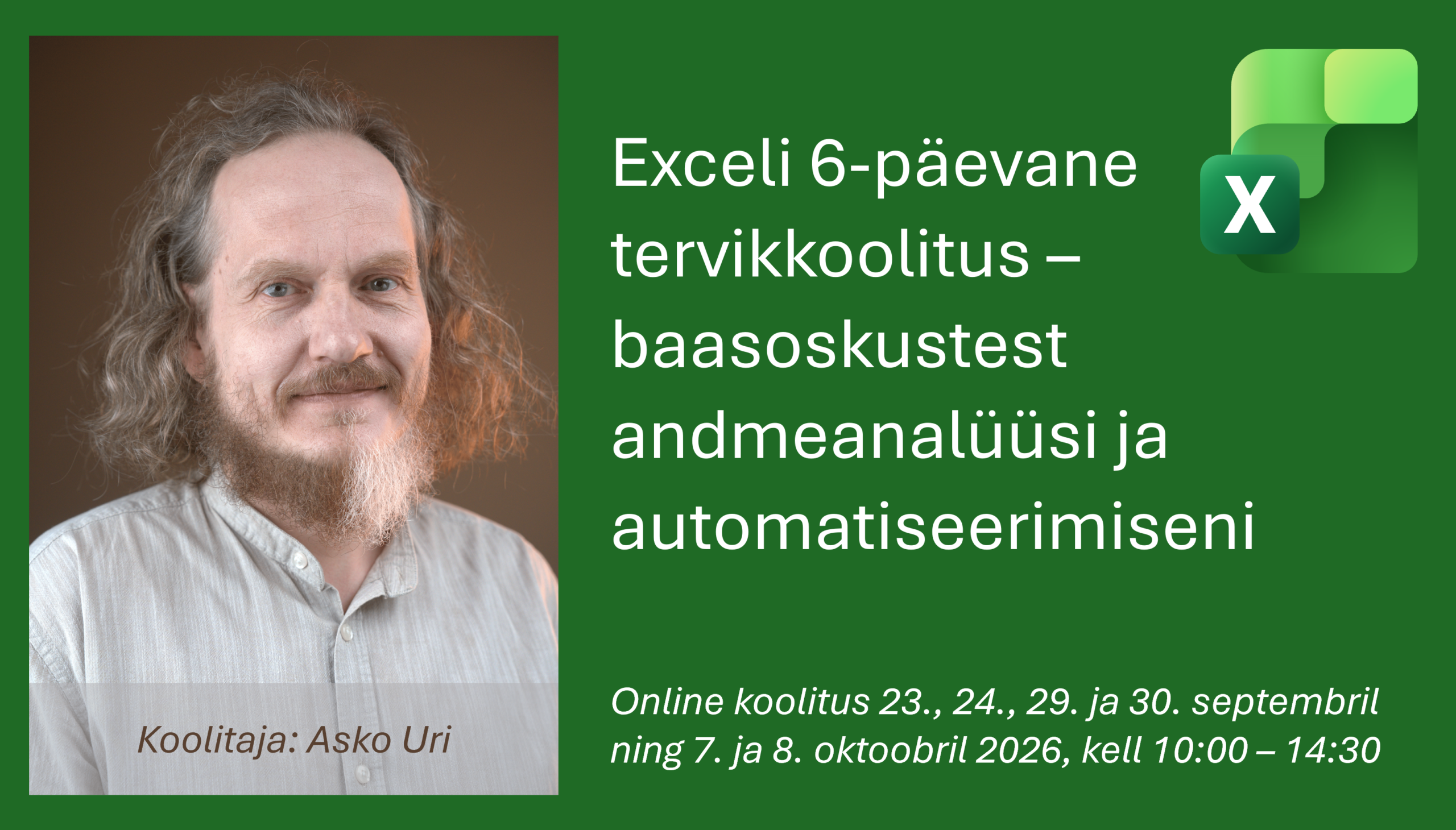
Exceli 6-päevane tervikkoolitus – baasoskustest andmeanalüüsi ja automatiseerimiseni
Käesolev 6-päevane Exceli koolitus on mõeldud kõigile neile, kes soovivad terviklikult MS Office Exceli tarkvara kasutamisoskused omandada – alustades Exceli kasutamise põhitõdede meeldetuletamisest ja lõpetades Exceli uusimate funktsioonide, andmeanalüüsi ning automatiseerimise lahendustega. Kõik koolitusel käsitletav on rakendatav igapäevases töös Exeliga, aidates säästa väärtuslikku tööaega ja pakkudes uusi lahendusi.
Koolitus sobib nii Exceli alustavatele kui ka kogenud kasutajatele. Kogenud Exceli kasutaja saab ka esimeselt kahelt koolituspäevalt rohkelt uusi (või ununenud) kasulikke nippe. Samas on ka edasijõudnute osa alustavale Exceli kasutajale jõukohaselt jälgitav ja koolitusel kaasatehtav.
Koolitus on eeskätt mõeldud tervikkoolitusena, mahuga 30 akadeemilist tundi, kuus 4,5 tunnist koolituspäeva (5 akadeemilist tundi õppetegevust päevas). Samas on võimalik valida ka ainult omale sobivad moodulid (kui koolituse kogumaht ei ole koolitusel osalemisel eelduseks):
1) Exceli alg- ja kesktaseme moodul – 1. ja 2. koolituspäev 23. ja 24. septembril 2026
2) Exceli edasijõudnute moodul – 3. ja 4. koolituspäev 29. ja 30. septembril 2026
3) Exceli PowerQuery moodul – 5. koolituspäev 7. oktoobril 2026
4) Exceli makrode moodul – 6. koolituspäev 8. oktoobril 2026
Põhjaliku ülevaate koolituse sisuteemadest leiad “Sisukord” ja koolituse ülesehitusest “Õppekava” vahelehtedelt.
Koolitus toimub interaktiivse veebiõppena MS Teamsi vahendusel, kus koolitaja tutvustab Exceli tööriistu läbi praktiliste näidete ja osalejad teevad kõike oma arvutite kaasa. Koolituspäevad on osalejatele sobiliku tempoga, kõigile aktiivseks kaasategemiseks ning lihtsalt jälgitavad.
Õppeprotsessi toetavad koolitusmaterjalid ja koolitaja poolne nõustamine peale koolitust:
- Osalenutel on piiramatuks ajaks ligipääs e-kursusele, mis sisaldab põhjalikke videoõpetusi ja näidisfaile kogu koolituse programmi kohta
- Koolituspäevade lindistused on 60 päeva jooksul järele vaadatavad
- Maksumuses sisaldub ka koolitaja poolne isiklik nõustamine piiramatus mahus peale koolitust.
Exceli 6-päevane tervikkoolitus – baasoskustest andmeanalüüsi ja automatiseerimiseni maksumus on 590 € + km osaleja kohta. Vt täpsemini tervikkoolituse ja moodulite maksumusi “Maksumus” vahelehelt.
Koolitaja: Asko Uri.
Küsimuste korral saatke e-kiri asko@kasulikkoolitus.ee või helistage 55657400.
(1-2 päev)
Excel edasijõudnud
(3-4 päev)
PowerQuery
(5. päev)
Makrod
(6. päev)
1) Exceli alg- ja kesktaseme moodul – 1. ja 2. koolituspäev 23. ja 24. septembril 2026
EXCELI TÖÖVIHIKU AVAMINE, LOOMINE, SULGEMINE JA SALVESTAMINE
- Töövihiku avamise ja sulgemise valikud ja kiirkäsud
- Töövihiku loomine tühjana ja malle kasutades
- Töövihiku salvestamise valikud, sh parooliga avamise ja muutmise kaitsmine, vaikekausta valik
EXCELI TÖÖRIISTAD
- Menüüde ja käskude kuvamine
- Exceli abiinfo
- Kiirkäsuriba kasutamine tõhusamaks töötamiseks
- Vaate suurendamise ja vähendamise tööriistad, sh hiirega vaate muutmine
- Dokumentide ja rakenduste vaheline liikumine klaviatuuri abil
EXCELI TABEL, MÄRGISTAMINE JA LIIKUMINE
- Exceli tabeli ülesehitus, lahtrite koordinaadid
- Nimeboksi kasutamine tabelis liikumiseks ja lahtrite märgistamiseks
- Veergude, ridade ja lahtrite märgistamine hiire ja klaviatuuriga
- Tabelis liikumine ja lahtrite märgistamine Ctrl- ja Shift-klahvi abil
ANDMETE SISESTAMINE JA LAHTRITE VORMINGUD EXCELIS
- Tekstide sisestamine ja vormindamine
- Tekstiridade murdmine
- Veergude laiuse ja ridade kõrguse muutmine teksti pikkuse ja suuruse põhjal
- Lahtrite liitmine
- Taande kasutamine lahtrites
- Tekstide automaattäide
- Arvude sisestamine ja automaattäide
- Komakohtade kuvamine
- Arvuvormingud, sh uue vormingutähise loomine
- Kuupäeva sisestamine ja vormingud, sh nädalapäevade kuvamine kuupäeva lahtris
- Aja sisestamine ja ajavormingud
- Vormingupintsli kasutamine
EXCELI VALEMID JA FUNKTSIOONID
- Valemite loomine
- Summa funktsioon
- Funktsioonide kopeerimine automaattäite abil
- Keskmine, suurim ja väikseim funktsioon
- Loendusfunktsioon – täidetud ja arvuga täidetud lahtrite loendamine
- Funktsioonide vastuste kuvamine olekuribal
- Suhteline ja absoluutne viitamine
- Teiste töölehtede andmete kasutamine valemites
- Teiste töövihikute andmete kasutamine valemites
TOIMINGUD TÖÖLEHTEDEGA EXCELIS
- Teisaldamine, kopeerimine, kustutamine
- Ümbernimetamine, saki värvi muutmine
- Peitmine ja peidust väljatoomine
- Erinevatel töölehtedel korraga sisu muutmine
- Töölehtede menüü, uus Exceli tööriist “Navigeerimine”
TOIMINGUD VEERGUDE, RIDADE JA LAHTRITEGA EXCELIS
- Veergude, ridade ja lahtrite lisamine, kustutamine ja teisaldamine
- Veergude ja ridade peitmine, peidust väljatoomine
- Veergude ja ridade rühmitamine
TÖÖLEHE JA AKNA KUVAMISE VALIKUD EXCELIS
- Ridade ja veergude külmutamine
- Tabeli vaate tükeldamine
- Sama töövihiku mitmes aknas avamine
- Avatud töövihikute automaatne sobitamine ekraanile
KLEEPIMISE VALIKUD EXCELIS
- Sisu ja vormingu kleepimine
- Valemite säilitamine ja kaotamine kleepimisel
- Vormingu säilitamine ja kaotamine kleepimisel
- Lingina kleepimine
- Pildina kleepimine
- Ridade ja veergude äravahetamine kleepimise valikuna
LAHTRITE JA TABELI VORMINDAMINE EXCELIS
- Vormindamise üldised tööriistad ja põhjalikumad valikud
- Valmis vormilaadide kasutamine ja uute salvestamine
- Tingimusvormingu kasutamine ehk lahtrite automaatne vormindamine sisu põhjal
- Tabelina vormindamine ja sellega lisanduvad tööriistad
TEGEVUSTE TAGASIVÕTMINE JA ENNISTAMINE EXCELIS
- Tagasivõtmise ja ennistamise käsud menüüs, klaviatuuri kiirkäsk
- Korraga mitme tegevuse tagasivõtmine ja ennistamine
- Tegevuste tagasivõtmise omapära mitme töövihikuga samaaegselt töötades
SORTEERIMINE JA FILTREERIMINE EXCELIS
- Kiirsorteerimise ja astmelise sorteerimise tööriistade kasutamine, nende erinevus
- Filtreerimise tööriista kasutamine, sh arvu- ja tekstifiltrid
ANDMETE OTSIMINE JA ASENDAMINE EXCELIS
- Lahtrite sisu otsimise ja asendamise tööriist, selle põhjalikumad valikud
- Lahtrite vormingu otsimine ja asendamine
KOMMENTAARIDEGA TÖÖ EXCELIS
- Kommentaaride lisamine, muutmine ja kustutamine
- Kommentaaride korraga ja ükshaaval kuvamine
- Kommentaaride printimine
PILTIDE JA GRAAFIKAOBJEKTIDE LISAMINE EXCELIS
- Piltide ja graafikaelementide lisamine, muutmine ja haldamine
- Taustapildi kasutamine
DIAGRAMMIDE JA MINIGRAAFIKUTE LISAMINE EXCELIS
- Diagrammi tüübi valik vastavalt lähteandmetele
- Lähteandmete muutmine ja diagrammi teisaldamine
- Diagrammi laadi valik ja elementide kuvamine
- Elementide muutmine diagrammil, sh lahtrite sisule viitamine tekstide kuvamiseks
- Mallide kasutamine uute diagrammide kujundamisel
- Minigraafikute lisamine ja valikud
ÕIGEKIRJA KONTROLL EXCELIS
- Õigekirja kontrolliala määramine
- Parandustega nõustumise ja tagasilükkamise valikud
- Sõnastiku haldamine
PRINTIMINE EXCELIS
- Küljenduse ja lehepiiri vaated
- Ülemise rea ja vasakpoolse veeru printimine kõigil lehtedel
- Printimise ala määramine
- Päise ja jaluse haldamine
LÄBIVA TEEMANA – TEHISARU KASUTAMINE TÖÖS EXCELIGA
2) Exceli edasijõudnute moodul – 3. ja 4. koolituspäev 29. ja 30. septembril 2026
SUMIF(S), AVERAGEIF(S), COUNTIF(S) FUNKTSIOONID
- SUMIF funktsioon
- Lahtri viite kasutamine funktsiooni tingimusena. Valemite kleepimise nipid.
- AVERAGEIF ja COUNTIF funktsioonid. Olekuribal arvutuste kontrollimine.
- Lahtri sisust valitud teksti kasutamine viitena funktsioonis
- SUMIFS funktsioon
- AVERAGEIFS ja COUNTIFS funktsioonid
DSUM, DAVERAGE, DCOUNT(A) FUNKTSIOONID
- Andmebaasi funktsioonid ja DSUM funktsioon
- DAVERAGE funktsioon
- DCOUNT funktsioon
- Tingimuste tabeli muutmine andmebaasi funktsioonis
IF, OR JA AND FUNKTSIOONID
- IF funktsioonis väidete sisestamine
- Väidete järjekord IF funktsioonis
- OR ja AND funktsioonid IF funktsiooni osana
- Lahtri sisu osaline viitamine IF funktsioonis
- Arvu viitamine IF funktsioonis
XLOOKUP, INDEX JA MATCH FUNKTSIOONID
- XLOOKUP funktsioon – lähima numbri leidmine ja andmete toomine teisest tabelist
- XLOOKUP funktsioon – sama teksti leidmine ja andmete toomine teisest tabelist
- INDEX ja MATCH funktsioonidega andmete toomine teisest tabelist
UUEMAD EXCELI SPIL (ÜLEVOOLU) FUNKTSIOONID
- UNIQ funktsioon – vahemiku unikaalsete lahtrite sisu leidmine ja esitamine
- SORT funktsioon – dünaamilise sorteerimise uued võimalused
- FILTER funktsioon – dünaamilise filtreerimise uued võimalused
ÜMARDAMISFUNKTSIOONID
- ROUND, ROUNDDOWN, ROUNDUP ja MROUND funktsioonid
AJAFUNKTSIOONID
- TODAY, MONTH, YEAR, WEEKDAY, WEEKNUMBER ja DATE funktsioonid
- NOW, HOUR, MINUTE, SECOND ja TIME funktsioonid. Aja värskendamine lahtris.
- Ajafunktsioonide kasutamine valemites – DAYS, TODAY ja NOW
- YEARFRAC funktsioon, sünniaasta leidmine sünni kuupäevast
TEKSTIFUNKTSIOONID
- PROPER, UPPER, LOWER ja TRIM funktsioonid
- CONCAT funktsiooni ja & sümboliga lahtri sisu koostamine
- Lahtri sisu osaline asendamine SUBSTITUTE funktsiooniga
LAHTRITEGA TÖÖTAMINE
- Lahtri sisu viimine veergudesse eraldava sümboliga
- Lahtri sisu viimine veergudesse eraldava joonega
- Lahtri sisu osaline viitamine – LEFT, RIGHT ja MID funktsioonid
- Lahtri sisu osaline viitamine – LEN funktsioon
- Lahtri sisu osaline viitamine – SEARCH ja FIND funktsioonid
- Kiirtäite tööriist
- Korduva sisuga lahtritega ridade eemaldamine
- Tühjade lahtrite korraga täitmine
- Tingimusvromingus reeglite ja valemite kasutamine
- Tingimusvormingu valemite kasutamine – veel näiteid
PIVOT TABLE
- Pivot Tabeli tööriistad ja aruande tabeli loomine
- Andmete värskendamine ja lahtri algandmetest uue töölehe loomine
- Arvutuste kuvamise valikud
- Väljade lisamine, muutmine ja kustutamine
- Üksuste lisamine, muutmine ja kustutamine
- Rühmade loomine. Veergude teisaldamine.
- Filtri ja tükeldi tööriistad
- Pivot Table kujundusvalikud
- Pivot diagrammi loomine
- Kuupäeva andmete analüüs
- Teksti andmete analüüs
ANDMETÖÖRIISTAD
- Sihiotsingu kasutamine
- Solveri tööriist
- Solveri seadete salvestamine ja tühjendamine
- Andmetabeli kasutamine
- Tabelite andmete kokkutoomine konsolideeri tööriistaga
- Veel näiteid konsolideeri tööriistast. Ainult nähtavate lahtrite märgistamine.
- Konsolideeritud tabeli seadete muutmine, värskendamine ja kustutamine.
KAITSMINE
- Töövihiku kaitsmine
- Töölehtede kaitsmine
- Lahtrite kaitsmine
- Lahtrite vormindamise ja tegevuste kaitsmine
- Muutmiseks lubatud ala määramine
LÄBIVA TEEMANA – TEHISARU KASUTAMINE TÖÖS EXCELIGA
3) Exceli PowerQuery moodul – 5. koolituspäev 7. oktoobril 2026
MIKS POWERQUERY?
- PowerQuery kasutamise võimalused Excelis
- Exceli versioonid ja PowerQuer tööriista erinevused
PÄRINGUTE LOOMINE JA TABELITE KUVAMINE
- Päringu loomine samast töövihikust
- Päringu loomine teisest töövihikust
- Päringute paani kuvamine
- Päringutest tabeli kuvamine töövihikusse hiljem
PÄRINGUTE ORGANISEERIMINE
- Gruppide loomine ja gruppidesse teisaldamine, sh grupi vaade suletuna ja avatuna
- Päringute ja gruppide kustutamine
- Päringute ja gruppide ümbernimetamine
- Päringute teisaldamine, sh lohistamisega
ANDMETE VÄRSKENDAMINE
- Andmete värksendamine ühendatud tabelis
- Andmete värskendamise eri viisid, sh automaatselt
- Algallika viidete muutmine ühendustes
TABELITE LIITMINE VEERGUDENA
- Võrdlus funktsioonidega (VLOOKUP) ning Power Query plussid
- Kuus erinevat veergude liitmise valikut
- Tehtud valiku muutmine hiljem, milliseid veerge teisest tabelist näidata
- Lahtrite sisu osalise erisuse lubamine veergude kokkutoomisel
TABELITE LIITMINE RIDADENA
- Päringut loomine ja ridade sidumine ühte tabelisse
- Probleemi lahendamine, kui veeru päiste nimed on tabelites erinevad
PÄRINGUTE ALLIKAD
- Tabelite ühendamine samast töövihikust
- Tabelite ühendamine teistest töövihikutest
- Kaustast töövihikute tabelite liitmine ühte tabelisse
PÄRINGUTE MUUTMINE
- Päringuga tehtud toimingute jälgimine ja tagasivõtmine
- Päringuga tehtud toimingute muutmine
- Päringutega tehtud toimingute kustutamine
- Loodud ühendustesse uute tabelite liitmine või lahti sidumine koodis
TABELINA VORMINDATUD TABEL
- Automaatne tabelina vormindamine päringu loomisel samast töövihikust
- Tabelina vormindatud tabeli ala kontrollimine ja kujunduse muutmine
- Päringu loomine samast töövihikust, ilma tabelit muutmata
POWERQUERY KASULIKUD TÖÖRIISTAD
- Veergude lisamine ja teisaldamine
- Tingimusega veergude lisamine
- Andmete vormindamine
- Andmete sorteerimine ja filtreerimine
- Andmete asendamine
- Veergude andmete kokkuviimine ühte veergu PowerQuery’ga
- Tabelite puhastamine ja korrastamine PowerQuery’ga
VALEMITE KASUTAMINE POWERQUERY’S
- Power Query funktsioonide erisus võrreldes Exceliga
- Funktsioonide kasutamise näited
ANDMETE TOOMINE CSV FAILIST POWERQUERYGA
- PowerQuery võimalused ja plussid andmete toomisel CSV failist
LÄBIVA TEEMANA – TEHISARU KASUTAMINE TÖÖS EXCELIGA
4) Exceli makrode moodul – 6. koolituspäev 8. oktoobril 2026
ALUSTAMINE
- Makro kasutamise kirjeldus ja näited
- Tähelepanu – tagasi võtta ei saa!
- Makro koolitus versus VBA programmeerimise koolitus
MAKRO LOOMINE JA SALVESTAMINE
- Makro salvestamise valikud
- Makro nimetamine, asukoha valik ja kirjeldamine
- Makroga töövihiku salvestamine
- Absoluutne ja suhteline viitamine
- Makro loomine ja salvestamine töövihiku osana
- Makro loomine ja salvestamine minu Exceli osana (1)
- Makro loomine ja salvestamine minu Exceli osana (2)
MAKRODE KASUTAMINE
- Makroga töövihiku eristamine tavalisest Exceli töövihikust
- Makrode valik avatud töövihikus
- Makrode loendiga akna avamise valikud
- Makro muutmine ja kustutamine makrode loendi aknas
- Makro käivitamine klaviatuuri kiirkäsuna
- Väärtusena kleepimise kiirkäsk
- Makro käivitamine kiirkäskude tööribal
- Makro käivitamine menüü tööriistaga
- Makro käivitamine kujundi või pildiga
- Turvateadete kuvamine ja haldamine makrode kasutamisel
VISUAL BASIC EDITOR
- Visual Basic Editor (VBE)
- VBE akna liigendus ja elemendid
- Makrode korrastamine VBE aknas
MAKRO KOODIGA TUTVUMINE
- Makro koodiga tutvumine
- Makro osade kaupa testimine
- Koodi muudatuste testimine
- Koodi puhastamine
- VBE tööriistade riba täiendamine
- Koodi tekkimise jälgimine salvestamisel
- Suhteline viitamine makro koodis
MAKRO KOODIGA TÖÖTAMINE sh KÄSIKÄES TEHISARU KASUTAMISEGA
- Makro loomine VBE aknas
- Lahtrite viitamine tabeli suuruse järgi
- Vahemike viitamine tabeli suuruse järgi
- Viitamine tühjade lahtritega tabelis
- Koodi osa kordamine Do Loop ja For Loop abil
- Tingimuse IF kasutamine makro koodis
- Hüpikakende keelamine ja lisamine
- Sisestusakna lisamine
AUTOMATE SCRIPT sh KÄSIKÄES TEHISARU KASUTAMISEGA
- Automate scripti lisamine ja kasutamine
- Soovitud koodi loomine tehisaruga
- Loodud scripti jagamine teistega
- Automate ja makrode võrdlus – plussid ja miinused
Küsimuste korral saatke e-kiri asko@kasulikkoolitus.ee või helistage 55657400.
Exceli 6-päevane tervikkoolitus – baasoskustest andmeanalüüsi ja automatiseerimiseni (30 akadeemilist tundi) õppekava
Õppekava nimetus
Exceli tervikkoolitus – baasoskustest andmeanalüüsi ja automatiseerimiseni
Õppekava rühm
Arvutikasutus / Tabelarvutustarkvara kasutamine
Õppekeel
Eesti
Õppevorm
Veebikoolitus Microsoft Teamsi vahendusel, 6 õppepäeva à 5 akadeemilist tundi.
Õppekava kogumaht
30 akadeemilist tundi kontaktõpet Teamsi vahendusel, jaotatuna kuueks 4,5-tunniseks õppepäevaks. Õppepäev sisaldab koolitustegevusi 3,75 tundi (5 akadeemilist tundi) ja pause 0,75 tundi.
Lisaks on kõigil osalejatel piiramatu ajaga juurdepääs e-kursuse materjalidele (õppevideod, näidisfailid, koolituspäevade lindistused) iseseisvaks kordamiseks ja teadmiste kinnistamiseks ning koolitaja poolne individuaalne järelnõustamine piiramatus mahus.
Sihtgrupp ja osalemise tingimused, sh tehnilised vahendid ja nõuded (veebikoolitus)
Koolitus sobib nii Exceli alustavatele kui ka kogenud kasutajatele, kuna koondab endas nii alg- ja kesktaseme kui Exceli edasijõudnute koolituse teemasid.
Koolitus toimub veebis Microsoft Teamsi keskkonnas.
Osalejalt eeldame arvuti kasutamise baasoskust.
Koolitaja poolt kasutatavad vahendid: arvutis läbi Teamsi ekraanijagamine, Teamsis suhtlus nii heli kui kirjalikul viisil, koolituseks ettevalmistatud materjalid, koolituspäevade salvestamine järelvaatamiseks.
Maksumus
“Exceli tervikkoolitus – baasoskustest andmeanalüüsi ja automatiseerimiseni” on osalejale kuue koolituspäeva kogumaksumusena 590 € + km osaleja kohta.
Maksumus sisaldab:
- koolituspäevadel osalemist veebis läbi Teamsi
- ligipääsu koolituse sisuks olevate teemade õppevideotele piiramatuks ajaks
- koolituspäevade järelevaatamise võimalust 60 päeva
- koolitaja poolset individuaalset tuge ja nõustamist piiramatus mahus.
- koolituse läbimise tõendit (koolituse eduka lõpetamise korral)
Õppe eesmärgid
Anda õppijale põhjalikud oskused Microsoft Office Excel tõhusaks ja vajadustele vastavaks kasutamiseks – alates baasoskustest kuni funktsioonide, Pivot Table’i, andmeanalüüsi tööriistade, makrode ja Power Query kasutamiseni – tõstmaks õppija tööviljakust.
Õppeaja kestus
30 akadeemilist tundi kontaktõpet Teamsi vahendusel, jaotatuna kuueks 4,5-tunniseks õppepäevaks. Üks õppepäev sisaldab koolitustegevusi 3,75 tundi (5 akadeemilist tundi) ja pause 0,75 tundi.
Kõigi õppepäevade ajaline ülesehitus on alljärgnev:
- 10:00 – 11:15 koolitus
- 11:15 – 11:30 paus
- 11:30 – 12:45 koolitus
- 12:45 – 13:15 lõunapaus
- 13:15 – 14:30 koolitus
Õppemeetodid
Interaktiivne loeng MS Teamsis koos reaalajas ekraanijagamisega. Koolitaja näitab tegevused ette ja osalejad teevad kõike oma arvutites kaasa. Küsimustele vastamine ja probleemide lahendamine toimub jooksvalt, pluss lisaks saab piiramatul koolitajalt küsida ka peale koolituspäevi.
Õppematerjalid
- põhjalikud e-kursuse materjalid (õppevideod ja failid kaasategemiseks) iga läbitud teema kohta piiramatuks ajaks, mis toetavad iseseisvat harjutamist
- koolituspäevade lindistuste järgivaatamise võimalus 60 päev jooksul
- koolitaja võimaldab kõigile osalenutele koolitusjärgset tasuta individuaalset nõustamist piiramatus mahus
Õpingute lõpetamine
Koolituse täismahus (30 akadeemilist tundi) läbimiseks ja lõpetamiseks tuleb osaleda kõigil kuuel koolituspäeval. Koolitus lõppeb õpiväljundite hindamisega – selleks tuleb esitada kodutöö ning kohtuda koolitajaga veebis. Veebikohtumisel annab koolitaja tagasiside kodutööle, esitab vajadusel täpsustavaid küsimusi ning samuti on osalejal võimalik koolitajalt küsida.
Kõigile lõpetanutele väljastatakse koolituse tunnistus.
Õpiväljundid – õppekava eduka läbimise korral omandatavad teadmised ja oskused
Koolituse läbinud õppija:
- Valdab Exceli põhioskusi (töövihiku ja töölehtede haldamine, andmete sisestamine ja vormindamine, lihtsad valemid ja funktsioonid, diagrammid, sortimine ja filtreerimine, printimine);
- Kasutab edasijõudnud tasemel Exceli funktsioone, rakendab oskuslikult Exceli andmeanalüüsi võimalusi, sh koostab ja haldab Pivot Table aruandeid, kasutab mõjuanalüüsi ja Solveri tööriistu, valideerib ja kaitseb andmeid;
- Kasutab Power Query tööriista andmete importimiseks, ühendamiseks, puhastamiseks ja automaatseks töötlemiseks erinevatest allikatest;
- Loob, salvestab ja muudab Exceli makrosid ning tunneb Visual Basic Editorit ja Automate tööriista; kasutab oskuslikult tehisintellekti abi koodi loomisel.
Koolituse läbiviija
Koolituse läbiviijaks on Asko Uri. Koolitajal on vajalikud isikuomadused ning piisav ettevalmistus ja oskused tulemuslikuks koolitamiseks. Koolitajal on eeskujulikud teadmised õpetatavas valdkonnas ning pikaaegne kogemus täiskasvanute koolitajana (14 aasta jooksul on Asko koolitustel osalenud üle 5000 inimese). Osalenute rahulolu keskmine hinne Asko Uri poolt läbiviidud koolitustele on 9,4 10-st.
Õppekava sisu kirjeldus moodulite ja õppepäevade kaupa
Moodulite ja õppepäevade kaupa koolituse sisu leiab „Sisukord“ vahelehelt.
Küsimuste korral saatke e-kiri asko@kasulikkoolitus.ee või helistage 55657400.
Koolitusel osalemise maksumus
Exceli 6-päevane tervikkoolitus – baasoskustest andmeanalüüsi ja automatiseerimiseni maksumus on 590 € + km osaleja kohta. Kuni 31. augustini (kaasa arvatud) 2026 registreerunutele kehtib sooduhind 490 € +km.
Eraldi võib (kui õppe kogumaht 30 akadeemilist tundi ei ole oluline) osaleda ka ainult endale huvipakkuval moodulil:
- Exceli alg- ja kesktaseme moodul – 1. ja 2. koolituspäev 23. ja 24. septembril 2026, maksumus 290 € + km. Kuni 31. augustini (kaasa arvatud) 2026 registreerunutele kehtib soodushind 199 € +km.
- Exceli edasijõudnute moodul – 3. ja 4. koolituspäev 29. ja 30. septembril 2026, maksumus 290 € + km. Kuni 31. augustini (kaasa arvatud) 2026 registreerunutele kehtib soodushind 199 € +km.
- Exceli PowerQuery moodul – 5. koolituspäev 7. oktoobril 2026, maksumus 160 € + km. Kuni 31. augustini (kaasa arvatud) 2026 registreerunutele kehtib soodushind 99 € +km.
- Exceli makrode moodul – 6. koolituspäev 8. oktoobril 2026, maksumus 160 € + km. Kuni 31. augustini (kaasa arvatud) 2026 registreerunutele kehtib soodushind 99 € +km.
Maksumus sisaldab:
- koolituspäevadel osalemist veebis läbi Teamsi
- ligipääsu koolituse sisuks olevate teemade õppevideotele piiramatuks ajaks
- koolituspäevade järelevaatamise võimalust 60 päeva
- koolitaja poolset individuaalset tuge ja nõustamist piiramatus mahus.
- koolituse läbimise tõendit (koolituse eduka lõpetamise korral)
NB! Koolitusele kehtib kvaliteedigarantii! Kui osaleja jaoks polnud tema hinnangul koolitus kasulik, koostame täies mahus kreeditarve.
Küsimuste korral saatke e-kiri asko@kasulikkoolitus.ee või helistage 55657400.
Osalenute arvamused Exceli koolitustest

MEIE ARVTIKOOLITUSI ISELOOMUSTAB
-
Kerge jälgitavus
Läbimõeldud ülesehitus. Lihtne seletus. Praktilised näited.
-
E-kursus koolituse osana
Korda õpitut omale sobival ajal ja kohas – piiramatu aja jooksul.
-
Isiklik juhendamine
Nõustamine peale koolitust, sh ka ekraanipilti jagades.
-
Garanteeritud kvaliteet
Pädev ja motiveeritud koolitaja. Osalenute hea tagasiside.
-
Inimlikkus
Sõbralik ja toetav õhkkond. Õppijakeskne lähenemine.
Exceli 6-päevane tervikkoolituse – baasoskustest andmeanalüüsi ja automatiseerimiseni tellimisvorm
NB! Kui soovite registreerida mitu inimest oma asutusest koolitusele, siis võite ka otse kirjutada asko@kasulikkoolitus.ee või helistada 55657400.